
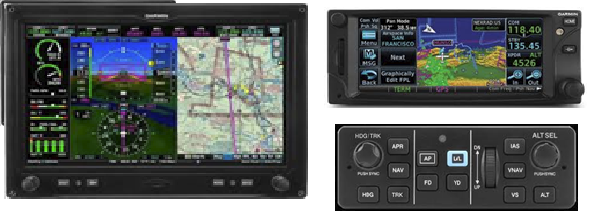
G3X – GTN650 – GMC507
SAISIR LE PLAN DE VOL ET L’ACTIVER (GTN650 / G3X)
1. Logique générale GTN ↔ G3X (à bien comprendre)
- Le GTN 650 est le maître de la navigation :
- saisie du plan de vol,
- modification,
- activation,
- procédures (SID/STAR/APP).
- Le G3X ne crée pas la route :
- il affiche le plan actif,
- il fournit les informations de suivi (cap, XTK, distance, temps).
👉 Toute action structurante se fait sur le GTN, jamais sur le G3X.
2. Accès et structure de la page Flight Plan (GTN 650)
2.1 Accéder au plan de vol
- Appuyer sur le bouton tactile FPL.
- L’écran affiche :
- soit un plan vide,
- soit le dernier plan chargé,
- soit un plan du catalogue.
2.2 Structure de l’écran FPL
Chaque ligne correspond à :
- un waypoint,
- avec :
- identifiant (LFxx, VOR, FIX),
- distance du segment,
- cap magnétique.
En haut :
- nom du plan,
- statut : Inactive / Active.
3. Création du plan de vol – étape par étape
3.1 Création d’un nouveau plan
- Sur la page FPL :
- toucher Menu → Create New Flight Plan
ou - toucher une ligne vide directement.
- toucher Menu → Create New Flight Plan
Le curseur apparaît sur la première ligne.
3.2 Saisie du point de départ
Deux cas possibles :
Cas 1 – Départ d’aérodrome
- Toucher la première ligne.
- Clavier alphanumérique :
- entrer le code OACI (ex. LFRN).
- Valider → le terrain devient le point 1.
Cas 2 – Position actuelle (souvent en roulage)
- Menu → Insert Present Position.
- Le point PPOS devient le départ logique.
👉 Recommandé si la navigation débute immédiatement après le décollage.
3.3 Ajout des points intermédiaires (route)
Pour chaque point :
- Toucher la ligne suivante vide.
- Saisir :
- un VOR (ex. NTS),
- un point RNAV,
- un NDB,
- un fix IFR,
- ou un aérodrome intermédiaire.
- Valider.
Le GTN :
- calcule automatiquement :
- distance,
- cap,
- relie graphiquement les segments.
👉 L’ordre d’entrée est l’ordre de navigation réel.
3.4 Ajout de la destination
- Dernière ligne :
- saisir le code OACI de destination.
- Vérifier que la route est continue et logique.
4. Vérification détaillée du plan de vol
Avant activation, prendre 30 secondes de contrôle :
4.1 Vérification graphique (GTN)
- Passer en Map.
- Vérifier :
- continuité des segments,
- absence de détour anormal,
- respect de la zone prévue.
4.2 Vérification textuelle (FPL)
- Sens des caps cohérent.
- Distances réalistes.
- Aucun waypoint ambigu (ex. doublon de nom).
4.3 Fonctions de correction
- Remove Waypoint : suppression d’un point.
- Insert Waypoint : insertion entre deux points.
- Invert Flight Plan : inversion complète du sens.
5. Activation du plan de vol
5.1 Activation globale
- Sur la page FPL :
- appuyer sur Activate Flight Plan.
Effet immédiat :
- le plan devient Active,
- le premier segment devient le segment actif,
- la route passe en magenta.
5.2 Activation d’un segment spécifique (cas fréquent)
Utile si :
- décollage décalé,
- clairance partielle,
- reprise en vol.
Procédure :
- Sélectionner un waypoint dans la liste.
- Menu → Activate Leg.
- Le GTN navigue directement vers ce segment.
6. Répercussion automatique sur le G3X
Dès activation sur le GTN :
Sur le G3X :
- la route magenta apparaît,
- le waypoint actif est surligné,
- les données affichées incluent :
- DTK (Desired Track),
- XTK (écart latéral),
- distance au point,
- temps estimé.
⚠️ Toute modification ultérieure se fait sur le GTN uniquement.
7. Cas particuliers en détail
7.1 Direct-To
- Bouton Direct-To sur le GTN.
- Choisir un point.
- Valider.
Effets :
- la route Direct-To remplace temporairement le plan,
- affichage instantané sur le G3X,
- le plan initial reste en mémoire.
7.2 Ajout d’une procédure (SID / STAR / Approche)
- Bouton PROC.
- Sélection de la procédure.
- Choix :
- transition,
- piste,
- point initial.
- Load ou Activate selon phase de vol.
Une fois activée :
- la procédure s’intègre dans le plan,
- elle s’affiche automatiquement sur le G3X.
8. Points d’attention opérationnels
- Toujours vérifier :
- source GPS sélectionnée (pas VLOC).
- Ne pas confondre :
- plan chargé ≠ plan activé.
- En IFR :
- activer explicitement chaque procédure au bon moment.
- En VFR :
- privilégier PPOS comme point de départ.
9. Résumé cockpit ultra-synthétique
- FPL → création / édition du plan
- Saisie départ → route → destination
- Vérification carte + texte
- Activate Flight Plan ou Activate Leg
- Lecture et suivi sur G3X
ACTIVER LE PILOTE AUTOMATIQUE POUR CETTE NAVIGATION
1. Conditions indispensables avant d’engager l’autopilote
Avant toute action sur le GMC 507, vérifier :
- Plan de vol actif sur le GTN 650
(route magenta visible sur le G3X). - Source NAV = GPS
(pas VLOC, pas LOC/ILS). - Avion stabilisé :
- ailes à plat,
- vitesse dans l’enveloppe,
- régime moteur constant.
- Altitude actuelle compatible avec le maintien (pas en montée brutale).
👉 L’autopilote ne rattrape pas une situation instable.
2. Architecture fonctionnelle (important à comprendre)
- GTN 650
→ calcule la trajectoire GPS (route, legs, Direct-To). - G3X
→ fournit les données de vol (cap, altitude, vitesse). - GMC 507
→ commande les servos (roulis + tangage).
Le GMC 507 n’invente rien :
il suit une source latérale (NAV) et une consigne verticale (ALT / VS / FLC).
3. Engagement de base : suivre la route + maintenir l’altitude
Étape 1 — Engager l’autopilote (AP)
- Appuyer sur AP (bouton principal).
- Effet :
- les servos s’engagent,
- le système se met en ROL (roulis) + PIT (tangage).
⚠️ À ce stade :
- il ne suit pas encore la route GPS,
- il ne maintient pas encore l’altitude.
Étape 2 — Activer le suivi latéral GPS (NAV)
- Appuyer sur NAV.
Conditions :
- source active = GPS (GTN),
- route active et interceptable.
Effet :
- le mode passe de ROL → GPS / NAV,
- l’avion intercepte puis suit la route magenta.
👉 Sur le G3X :
- le mode latéral affiché devient GPS ou NAV GPS (en vert).
Étape 3 — Activer le maintien d’altitude (ALT)
- Appuyer sur ALT.
Effet :
- l’altitude actuelle est capturée et maintenue,
- le mode vertical devient ALT (en vert sur le G3X).
👉 À ce stade :
- l’avion suit la route GPS,
- l’altitude est maintenue automatiquement.
C’est le mode de croisière standard.
4. Cas fréquent : capturer une altitude cible
4.1 Préselection d’altitude (si configurée)
Si le G3X est équipé de la préselection altitude :
- Régler l’altitude cible avec le bouton ALT SEL.
- Choisir un mode vertical :
- VS (Vertical Speed), ou
- FLC (Flight Level Change).
- L’autopilote :
- monte/descend,
- capture automatiquement l’altitude sélectionnée,
- passe ensuite en ALT.
4.2 Différence VS / FLC (choix opérationnel)
| Mode | Usage | Avantage |
|---|---|---|
| VS | montée/descente douce | simple, intuitif |
| FLC | respect d’une vitesse | protège contre décrochage/survitesse |
👉 En pratique :
- FLC recommandé en montée,
- VS acceptable en descente stabilisée.
5. Séquence complète type (exemple réel)
Après décollage, en croisière :
- GTN : plan de vol ACTIF
- G3X : route magenta visible
- GMC 507 :
- AP
- NAV
- ALT
Résultat :
- suivi automatique de la route GPS,
- maintien précis de l’altitude,
- pilotage réduit à la surveillance.
6. Ce qu’il faut surveiller en permanence
Sur le G3X :
- Modes affichés en vert :
- LAT : GPS
- VERT : ALT / VS / FLC
- Écart latéral (XTK).
- Vitesse air (surtout en FLC).
⚠️ Si un mode est blanc ou armé, il n’est pas actif.
7. Déconnexions et priorités
- Bouton AP : désengagement immédiat.
- Effort manuel fort sur le manche :
- peut provoquer une déconnexion.
- En cas de doute :
- reprendre la main,
- stabiliser,
- réengager calmement.
8. Erreurs classiques à éviter
- Appuyer sur NAV alors que la source est VLOC.
- Engager ALT en montée ou descente non stabilisée.
- Penser que le GMC « va intercepter tout seul » une route mal alignée.
- Oublier que Direct-To modifie immédiatement la trajectoire.
9. Résumé opérationnel très court
- Plan actif sur GTN
- AP
- NAV (GPS)
- ALT
→ Route suivie + altitude maintenue.